Technik & Verbindung
FiveM-Profiler-Aufnahme erstellen
Lags oder FPS-Einbrüche? Mit einer Profiler-Aufnahme sieht das Team, was bei dir bremst.
Zuletzt aktualisiert: 13.11.2026
Wenn du Lags oder FPS-Einbrüche hast, hilft dem Team eine Profiler-Aufnahme. Damit sehen wir genau, welche Skripte bei dir Leistung fressen.
1. FiveM im Beta-Modus starten
- FiveM öffnen, oben rechts auf das Zahnrad (Einstellungen) klicken.
- Unter Game den Update Channel auf Beta setzen.
- FiveM neu starten und auf den Server joinen.
2. Konsole öffnen und Aufnahme starten
- Drück F8, um die Client-Konsole zu öffnen.
- Gib diesen Befehl ein:
profiler record 1500Damit werden die nächsten 1500 Frames aufgezeichnet.
Nimm die Aufnahme dort auf, wo das Problem auftritt – also genau dann, wenn es laggt oder die FPS einbrechen.
3. Aufnahme als Datei speichern
Wenn die Aufnahme fertig ist, gib in der F8-Konsole ein:
profiler saveJSON profilerNV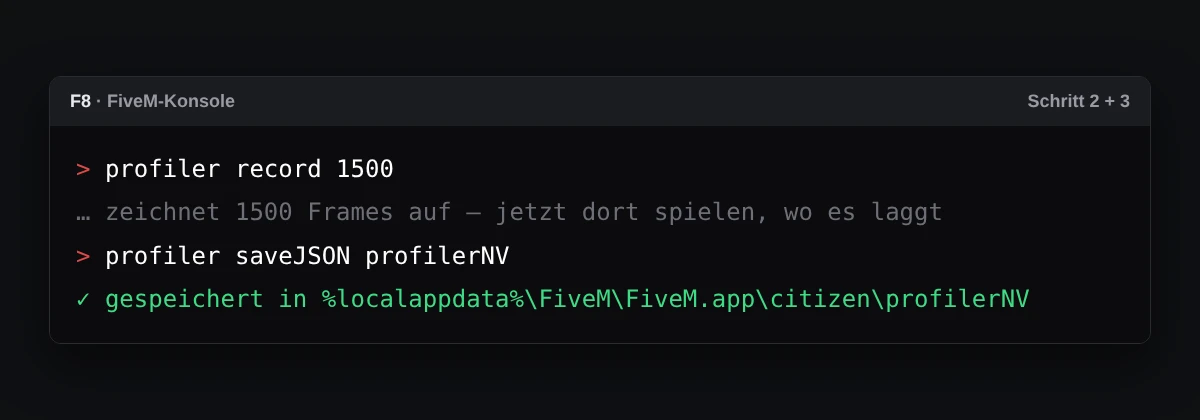
4. Datei finden
Die Datei liegt im FiveM-Ordner. Drück Windows + R, füg diesen Pfad ein und bestätige mit Enter:
%localappdata%\FiveM\FiveM.app\citizen\profilerNV5. Datei ans Team schicken
- Pack die Datei als .zip, sie ist oft recht groß.
- Lade die ZIP-Datei bei einem Datei-Dienst hoch (z. B. Google Drive oder OneDrive) und erstell einen Freigabe-Link.
- Mach ein Ticket in der Kategorie Technik auf und schreib den Link in deine Nachricht. Erwähn kurz, wann und wo das Problem auftritt.
Im Portal kannst du nur Bilder direkt hochladen – deshalb der Umweg über den Link.
Hat dir das geholfen?
Anonym – wir sehen nur Ja/Nein und deinen Kommentar, nicht wer du bist.
Hilft alles nichts? Mach ein Ticket auf – wir schauen uns das an.
Ticket erstellen