Technik & Verbindung
Texturen laden nicht richtig? So behebst du's
Fehlende Straßen, weiße Flächen, Löcher in der Map? Zwei Grafik-Einstellungen lösen fast alle Textur-Bugs.
Zuletzt aktualisiert: 13.11.2026
Hast du Probleme mit nicht ladenden Texturen – fehlende Straßen, weiße oder verwaschene Flächen, Gebäude ohne Details oder Löcher in der Map? Dann liegt es fast immer an zwei Grafik-Einstellungen.
Beide findest du unter Einstellungen → Erweiterte Grafik.
1. Erweitertes Texturbudget auf 40–60 %
Das ist der häufigste Grund. Steht der Regler Erweitertes Texturbudget (englisch: Extended Texture Budget) auf 0 %, hat das Spiel zu wenig Platz für Texturen: Boden, Hänge und Gebäude bleiben weiß oder grau, Details fehlen.
- 0 % – falsch! Texturen laden nicht oder verschwinden.
- 40–60 % – empfohlen. Alles lädt sauber, ohne die Grafikkarte zu überlasten.
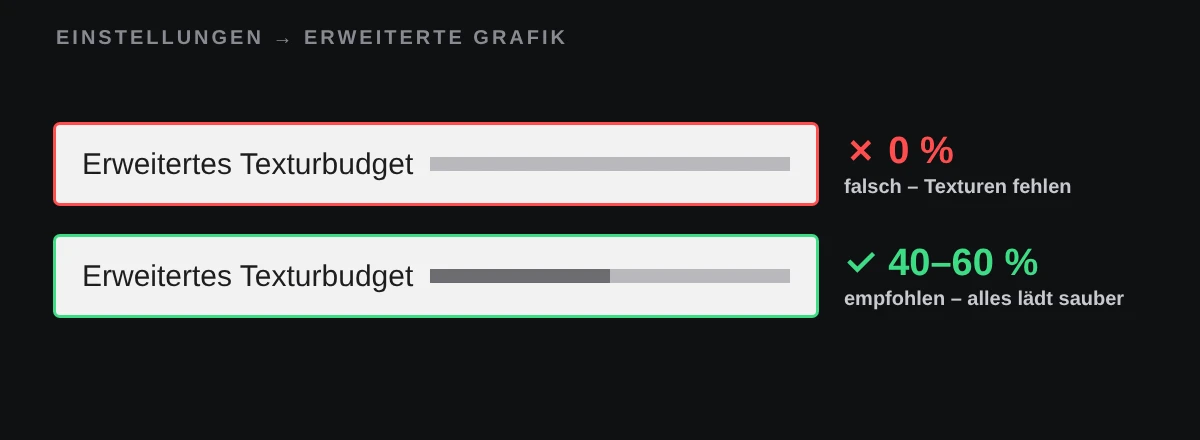
Hast du eine Grafikkarte mit wenig Videospeicher (4 GB oder weniger), nimm eher 40 %.
2. Erweiterte Darstellungsdistanz auf 0
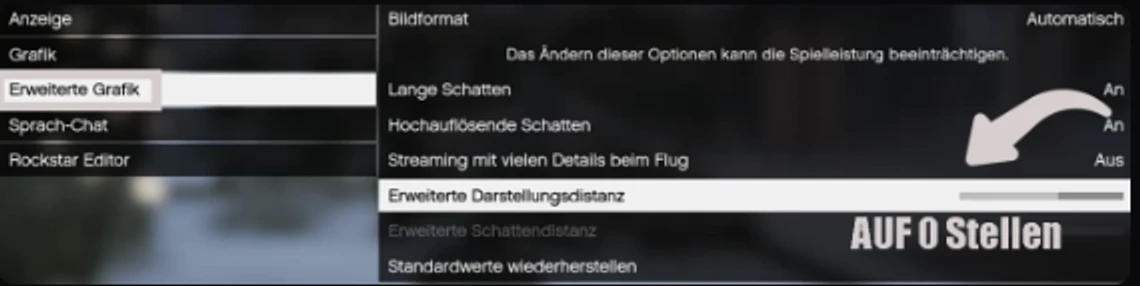
Setz die Erweiterte Darstellungsdistanz auf 0 (Regler ganz nach links). Weit entfernte Objekte belasten sonst das Laden der Texturen in deiner Nähe.
3. Spiel neu starten
Starte das Spiel einmal komplett neu – nicht nur neu verbinden. Erst dann greifen die Einstellungen richtig.
Fertig!
Danach sollten die Texturen auf Nordverkehr wieder sauber laden.
Immer noch Probleme?
- FiveM-Cache leeren – das hilft bei hartnäckigen Fällen.
- Treten die Bugs immer an derselben Stelle auf, mach ein Ticket in der Kategorie Bug auf und schreib dazu, wo genau – am besten mit Screenshot.
Hat dir das geholfen?
Anonym – wir sehen nur Ja/Nein und deinen Kommentar, nicht wer du bist.
Hilft alles nichts? Mach ein Ticket auf – wir schauen uns das an.
Ticket erstellen