TeamSpeak & SaltyChat
SaltyChat verbindet nicht
Du hängst im Spiel bei SaltyChat fest oder hörst niemanden? Diese Checkliste hilft in den meisten Fällen.
Zuletzt aktualisiert: 13.11.2026
SaltyChat verbindet FiveM mit TeamSpeak 3. Wenn eins der beiden Enden nicht passt, bleibst du im Spiel bei einer SaltyChat-Meldung hängen oder hörst niemanden. Die Ursache ist fast immer eine der folgenden.
Die Checkliste
- Läuft TeamSpeak 3? TS3 muss gestartet sein, bevor du dem Server beitrittst. Nachträglich starten hilft oft nicht – dann FiveM neu verbinden.
- Richtiger TeamSpeak-Server? Du musst auf unserem TS verbunden sein. Die Adresse steht im Discord. Ein anderer Server funktioniert nicht.
- Plugin aktiviert? In TeamSpeak unter Extras → Optionen → Addons prüfen, ob SaltyChat aktiv ist.
- Passende Version? Die Plugin-Version muss zum Server passen. Lade SaltyChat über den Link im Discord neu und installier es drüber.
- TeamSpeak 3, nicht 5 oder 6? SaltyChat läuft nur mit TeamSpeak 3.
Windows und Sicherheitssoftware
- Wenn Windows oder deine Firewall beim ersten Start nach Zugriff fragt: erlauben.
- Manche Antivirenprogramme blockieren das Plugin. Leg testweise eine Ausnahme für den TeamSpeak-Ordner an.
- Laufen TeamSpeak und FiveM mit unterschiedlichen Rechten (eins als Administrator, eins nicht), können sie nicht miteinander reden. Starte beide normal.
Du bist verbunden, hörst aber nichts
- Prüf in TeamSpeak, ob dein Ausgabegerät stimmt.
- Prüf, ob du im TS gemutet bist oder die Lautsprecher stumm sind.
- Im Spiel verschiebt dich SaltyChat automatisch in einen Channel. Wenn du manuell wechselst, hörst du niemanden mehr.
Reihenfolge, die funktioniert
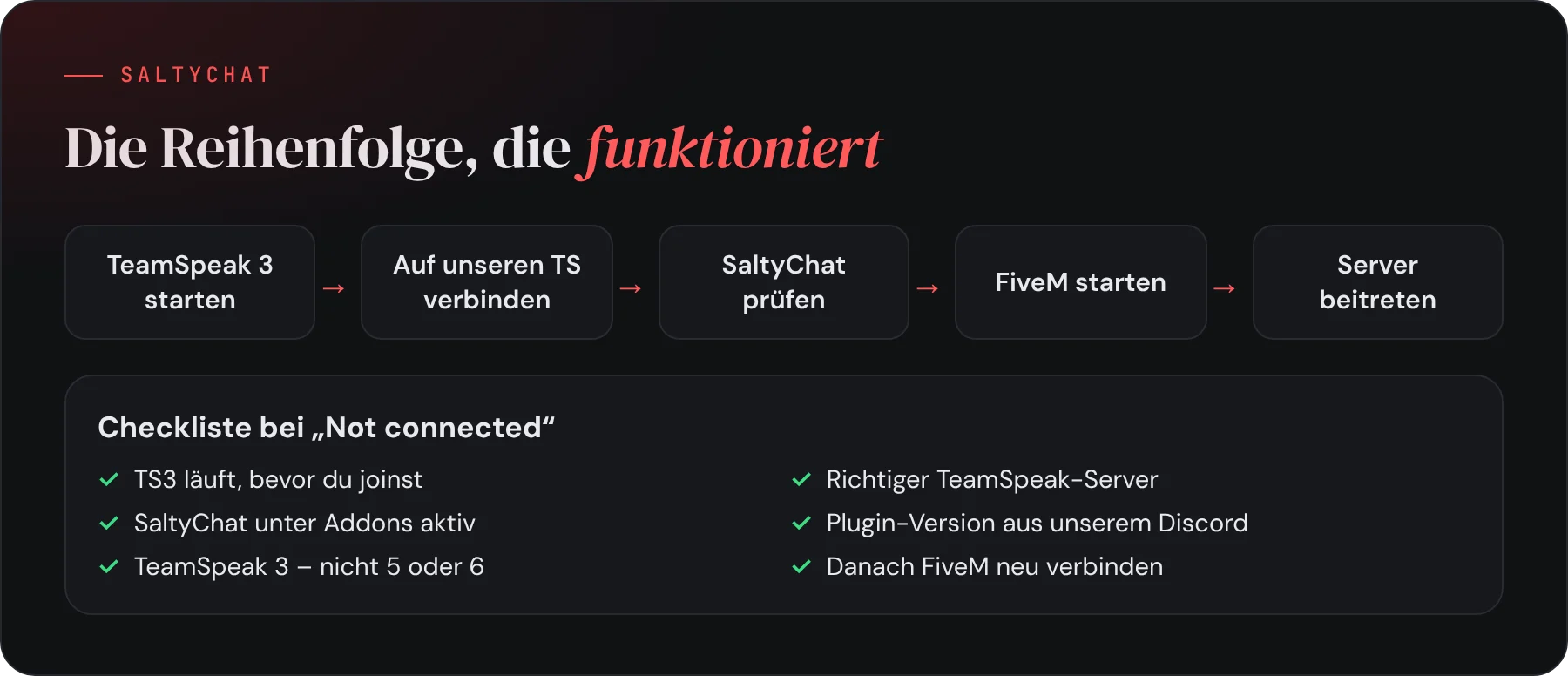
TeamSpeak starten → auf unseren TS verbinden → Plugin prüfen → FiveM starten → Server beitreten.
Hilft alles nichts?
Mach ein Ticket in der Kategorie Technik auf. Schreib dazu, welche Meldung im Spiel erscheint und welche SaltyChat-Version du in den Addons siehst.
Hat dir das geholfen?
Anonym – wir sehen nur Ja/Nein und deinen Kommentar, nicht wer du bist.
Hilft alles nichts? Mach ein Ticket auf – wir schauen uns das an.
Ticket erstellen