TeamSpeak & SaltyChat
TeamSpeak 3 einrichten
Voice ist Pflicht: So richtest du TeamSpeak 3 mit dem SaltyChat-Plugin für Nordverkehr ein.
Zuletzt aktualisiert: 13.11.2026
Auf Nordverkehr wird gesprochen, nicht getippt. Ingame-Voice läuft über TeamSpeak 3 mit dem Plugin SaltyChat. Das ist Pflicht, ebenso ein funktionierendes Mikrofon.
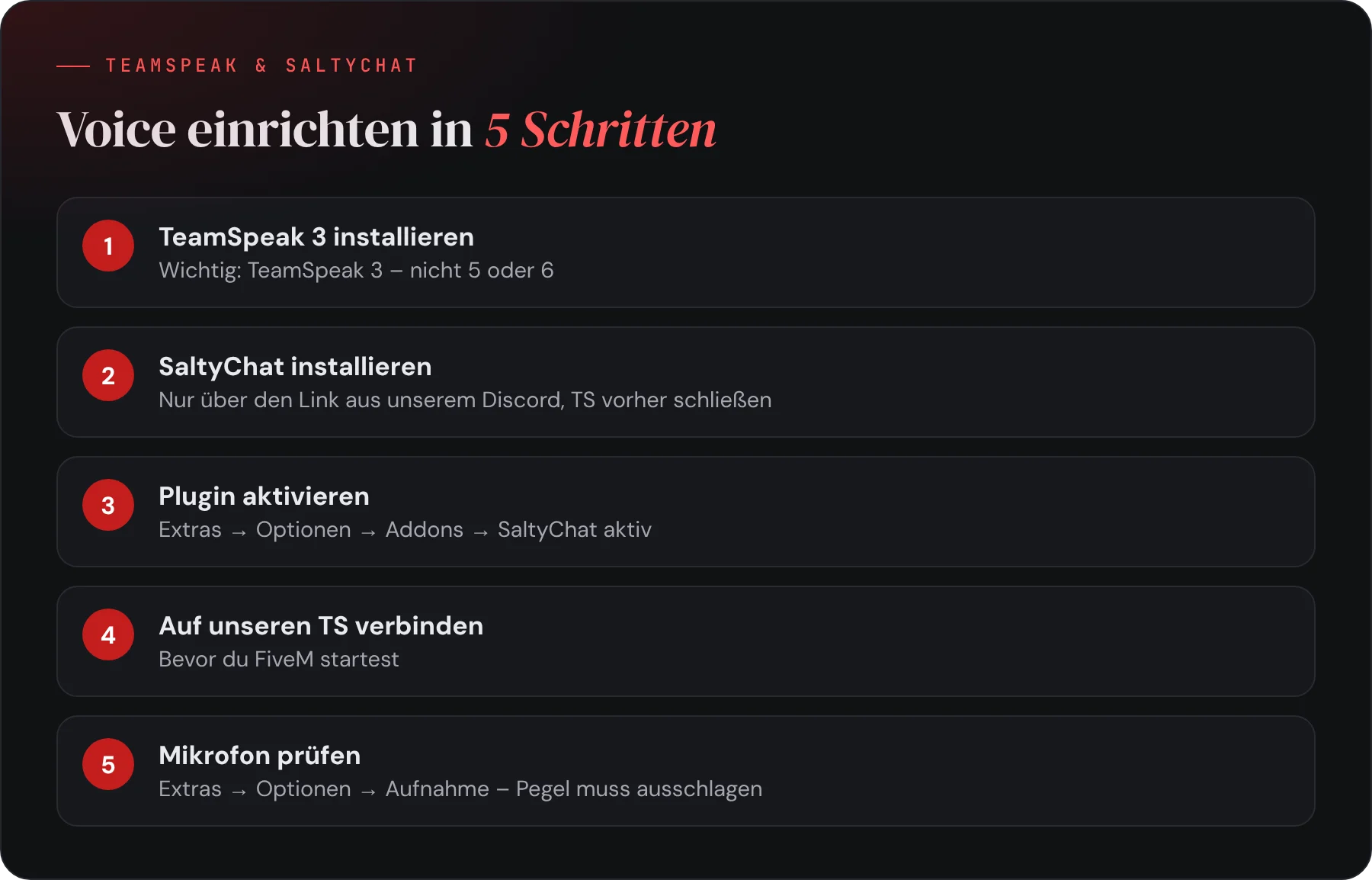
1. TeamSpeak 3 installieren
Lade TeamSpeak 3 von der offiziellen Website herunter und installiere es. Wichtig: TeamSpeak 3, nicht TeamSpeak 5 oder 6 – SaltyChat ist ein TS3-Plugin.
2. SaltyChat installieren
- Lade das SaltyChat-Plugin über den Link in unserem Discord herunter.
- Schließ TeamSpeak, bevor du das Plugin installierst.
- Führ die Plugin-Datei aus. TeamSpeak installiert sie automatisch.
- Starte TeamSpeak neu.
Die Plugin-Version muss zur Version auf dem Server passen. Lade SaltyChat deshalb immer über unseren Link, nicht von irgendeiner anderen Seite. Nach Updates kann sich die Version ändern – dann einfach neu installieren.
3. Plugin aktivieren
- In TeamSpeak: Extras → Optionen → Addons.
- SaltyChat in der Liste suchen.
- Prüfen, dass es aktiviert ist.
4. Mit dem Server verbinden
Die Adresse unseres TeamSpeak-Servers steht im Discord. Verbinde dich dort, bevor du FiveM startest. Im Spiel verschiebt dich SaltyChat dann automatisch in den richtigen Channel.
5. Mikrofon prüfen
Unter Extras → Optionen → Aufnahme stellst du dein Mikrofon als Aufnahmegerät ein und legst fest, ob du Push-to-Talk oder Sprachaktivierung nutzt. Teste kurz, ob der Pegel ausschlägt.
Hilft alles nichts?
Wenn TeamSpeak oder SaltyChat sich weigern, schau in die Artikel zu SaltyChat und Mikrofonproblemen. Danach: Ticket in der Kategorie Technik.
Hat dir das geholfen?
Anonym – wir sehen nur Ja/Nein und deinen Kommentar, nicht wer du bist.
Hilft alles nichts? Mach ein Ticket auf – wir schauen uns das an.
Ticket erstellen